第一次配对腕表的完整流程
配对是这款 App 使用的第一道坎,官方 FAQ 给的流程分「腕表准备」和「手机操作」两段。以下按安卓版流程展开,iOS 差异在文末。
先在腕表上做四项预检
- 唤醒腕表:按中间按键点亮屏幕。
- 清掉旧配对:如果腕表以前连过别的手机或老的 Movescount App,进 腕表 设置 → Connectivity → Paired devices,把 MobileApp 一项选中按中间键选 Forget。
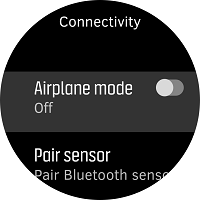
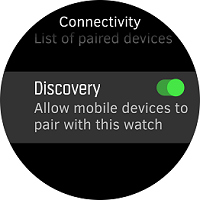
- 三个开关归位:飞行模式关(Connectivity → Airplane mode 关闭)、发现模式开(Connectivity → Discovery 开启)、省电模式关(设置 → General → Power saving 关闭)。
- 勿扰模式关:表盘界面长按中间键呼出快捷菜单,把 Do Not Disturb 关掉——它开着会拦掉配对码。
再到手机上五步配对
- 打开 App,点「腕表」图标进入腕表视图;
- 如果之前没给过定位权限,App 此时会要求允许——蓝牙搜索在安卓上依赖定位权限;
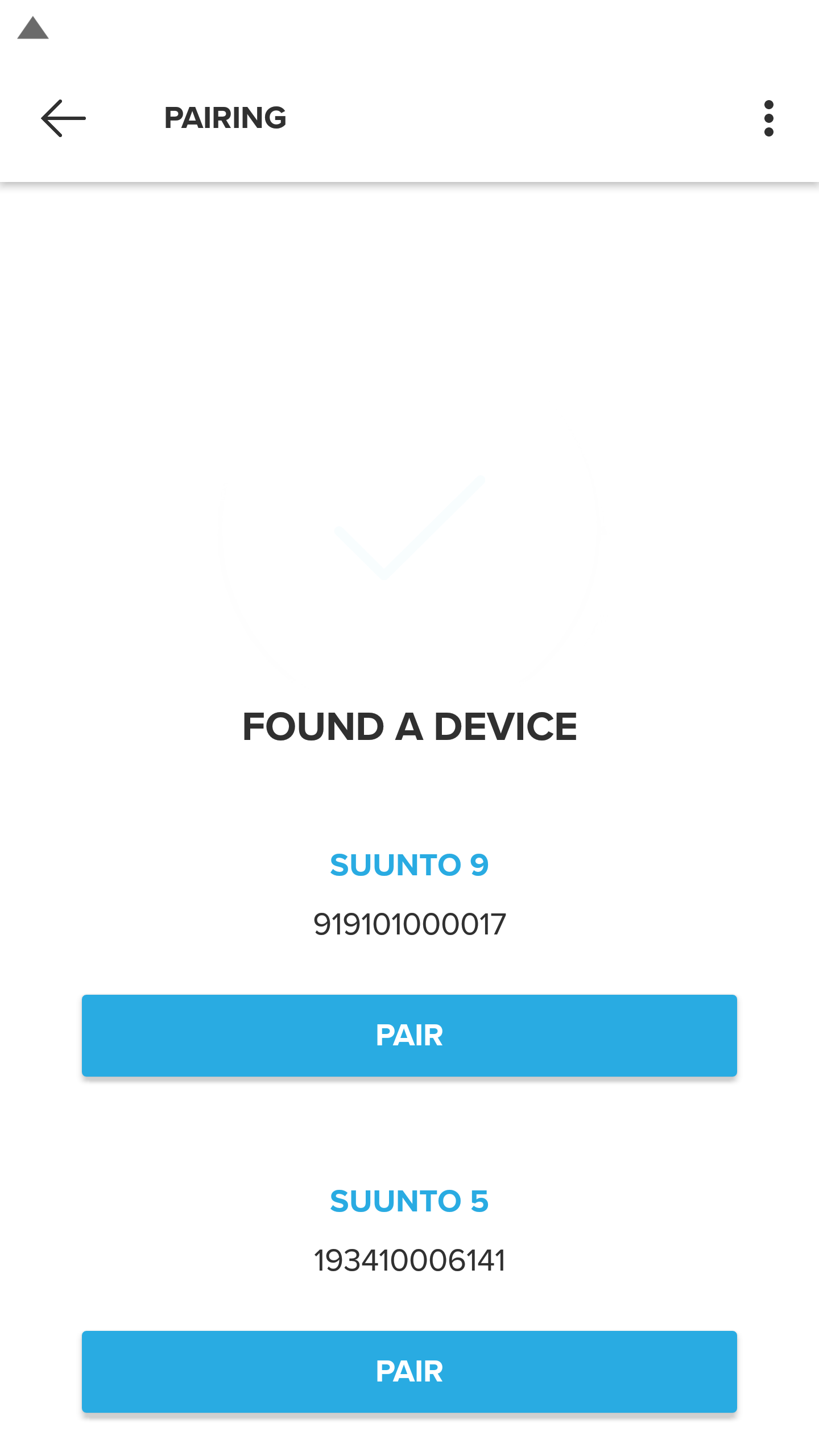
- App 开始搜索附近设备,列表里出现你的腕表后点 PAIR;列表不止一块表时,按腕表背面的序列号认领自己的那块;
- 腕表屏幕会弹出一串配对码,把它输入手机上的配对请求框,点 PAIR;
- 等配对完成——官方原话是「可能需要几分钟」,别在这个界面干等不到一分钟就判定失败。
安卓与 iOS 的差异
- 配对码的去向:安卓上配对码有时不是弹窗而是以通知形式出现在状态栏,重新发起配对后下拉通知栏看一眼;勿扰模式开着会拦掉它。
- iOS 侧:同样按序列号选表、输配对码,异常时先查系统设置里的蓝牙权限,见iOS 安装。