在地图上画出一条自己的路线
手动画路线是路线功能的核心动作,官方 FAQ 给了逐步说明,以下按 iOS 版界面展开(安卓逻辑一致)。
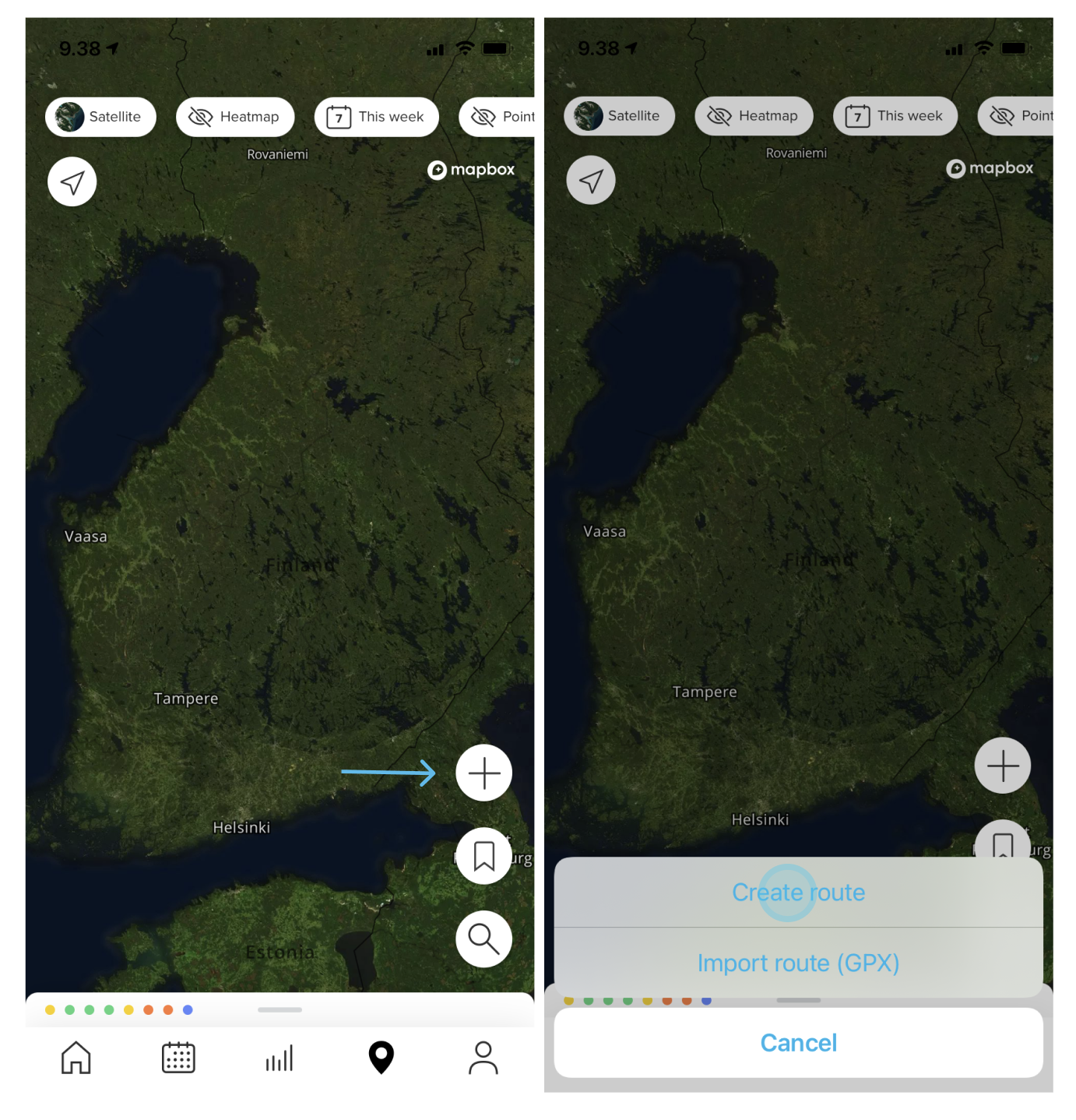
五步画完一条线
- 进地图页,点加号图标,弹出菜单里选「创建路线」;
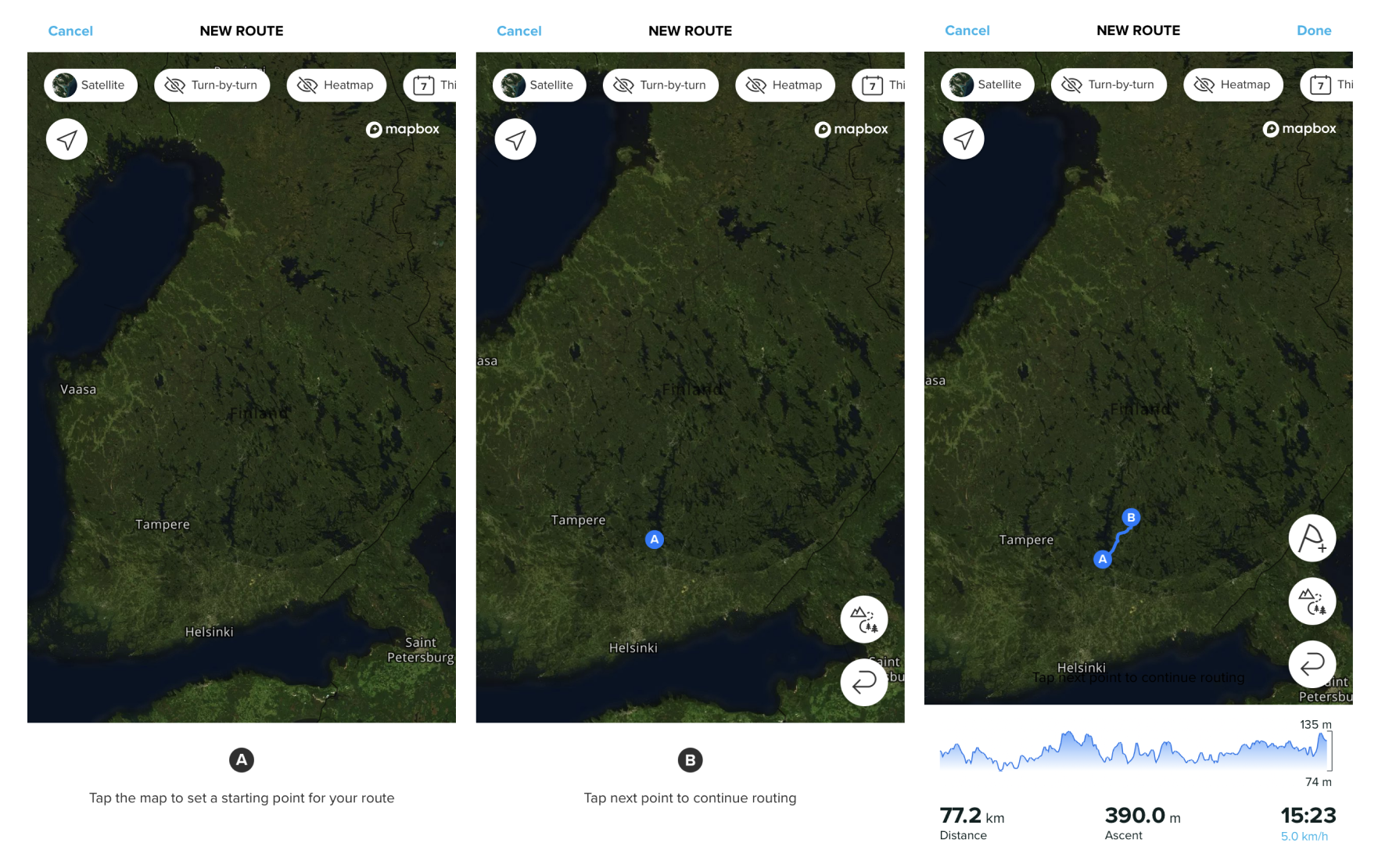
- 点地图设起点:App 在地图上用蓝色圆点 A 标出起点;
- 逐点连线:继续点下一个位置延伸路线,屏幕下方实时出现海拔剖面图,同时显示总距离、累计爬升与预计时长——预计时长按一个平均速度算,默认每小时 5.0 公里,点那个速度数字可以改成你自己的水平;
- 需要精细度时:点上方标签切卫星底图,或开「逐向导航」让 App 自动沿路网补全每个转弯,见转弯导航;
- 保存:点右上角「完成」,必须给路线起名才能保存。
3D 视角看地形
创建过程中可切 3D 视图。在山地与越野场景里,平面图看不出坡的凶残程度,3D 视图能把起伏「立」起来看,对判断爬升强度非常有用。

保存后去哪了
路线进入路线库,并自动同步到已连接的腕表——保存时能看到绿色的「用于腕表」开关,它亮着就说明会推给腕表,见路线库。
老表注意
Ambit(1/2/3)与 Traverse 系列不支持蓝牙收路线:App 里开「用于腕表」保存后,还要把表插上电脑,经 SuuntoLink 同步进表,见电脑同步。
不想手画?可以导入现成轨迹(见导入 GPX),或直接存热门路线与他人分享的路线。